Hallo! Schön, dass Sie da sind.
Moxu für Eltern
Die Gebrauchsanleitung: Kind anlegen, Moxus Zimmer kennenlernen, Einstellungen wählen.
- Ohne Werbung
- Ohne Tracking
- Für Kinder von 5 bis 9
- Zahlen, Buchstaben, Lesen, Musik

1Willkommen bei Moxu
Moxu ist eine Lern-App ohne Werbung für Kinder von 5 bis 9 Jahren, vom Kindergarten bis in die 3. Klasse. Ihr Kind übt mit Moxu, einem kleinen, runden Begleiter, der in seinem eigenen Zimmer wohnt. Moxu erklärt, freut sich mit und drängt nie. Einstellungen und Käufe sind nur für Erwachsene da, im Eltern-Bereich.
Zahlen
8 Stufen: vom Zählen bis 10 bis zum Rechnen bis 100. Dazu das Zahlen-Puzzle.
Buchstaben
6 Stufen: von den Anlauten bis zum Lesen erster Wörter. Dazu Buchstaben- und Wörter-Puzzle.
Lesen
Drei kurze Bilderbücher mit Moxu, je eines für die 1., 2. und 3. Klasse, mit Fragen am Schluss.
Musik
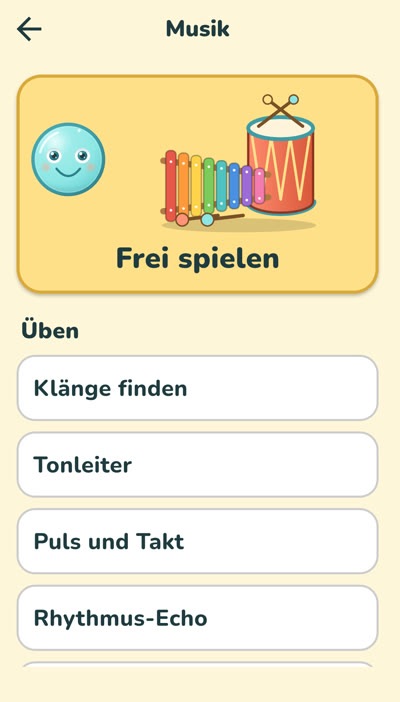
Frei spielen auf Xylophon und Trommel, dazu sechs Übungen, von «Klänge finden» bis «Kleine Melodie».
So ist Moxu gebaut
- Keine Werbung, auch nicht in der Gratis-Version.
- Kein Tracking: keine Analyse- oder Werbedienste von Dritten, keine Werbe-Kennung.
- Keine Namen: Ihr Kind heisst in der App nach einem Tier.
- Kein Druck: kein Zeitdruck, keine Rangliste, kein Fehlerton.
- Moxu verkauft nichts: Ihr Kind sieht nie einen Preis. Käufe gibt es nur im Eltern-Bereich.
- Kein Chat und keine Inhalte von Fremden.
- Ohne Internet: Die Lernrunden laufen auch offline.
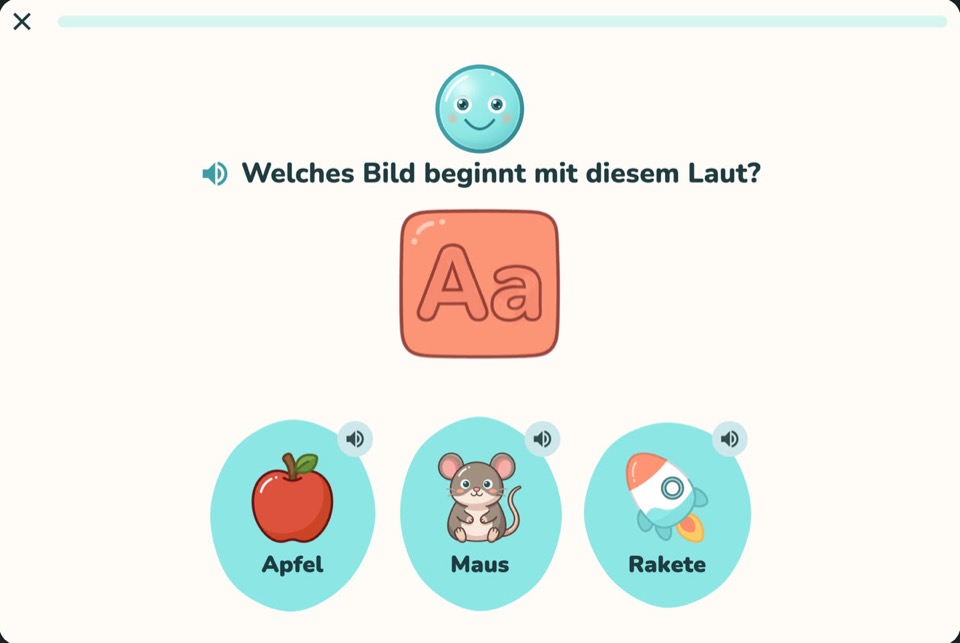
Gut zu wissen
- Moxu spricht ausgewählte Sätze auf Schweizerdeutsch, mit echten Aufnahmen statt Computerstimme. Alle Texte stehen zusätzlich auf dem Bildschirm.
- Geschrieben ist Moxu auf Deutsch in Schweizer Schreibweise. Französisch und Italienisch sind in Vorbereitung. Lesen und Musik gibt es nur auf Deutsch (Schweiz).
- Moxu ist für Tablets gemacht (iPad und Android-Tablets, quer und hoch) und läuft auch auf dem Handy. Auf Apple-Geräten braucht es iOS bzw. iPadOS 17 oder neuer.
2Die ersten Schritte
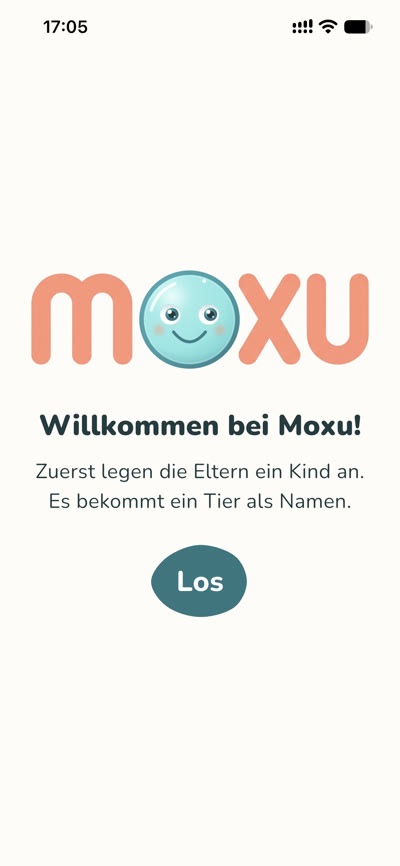
Beim ersten Start legen Sie als Elternteil ein Kind an. Das geht in drei Schritten.
App öffnen, «Los» tippen
Auf dem ersten Bildschirm steht «Willkommen bei Moxu!». Mit «Los» legen Sie das erste Kind an.
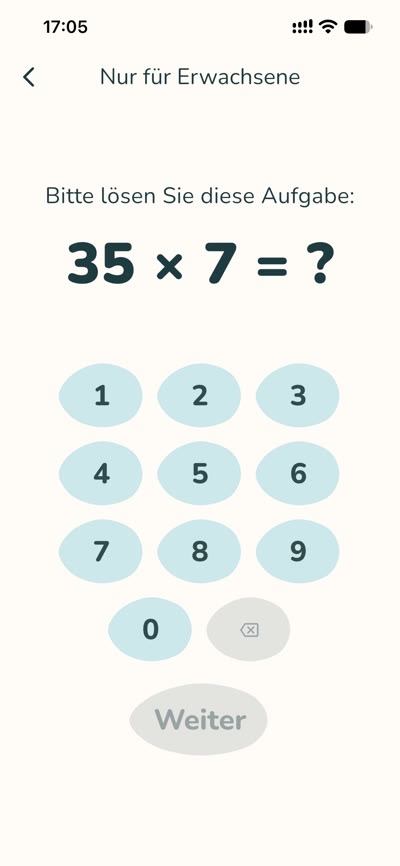
Rechenaufgabe lösen
«Nur für Erwachsene»: eine zweistellige mal eine einstellige Zahl. Nach drei falschen Antworten wartet die Sperre eine Minute.
Kind anlegen
Tier wählen, dann Jahrgang und Klasse. Mit «Speichern» geht es in Moxus Zimmer.
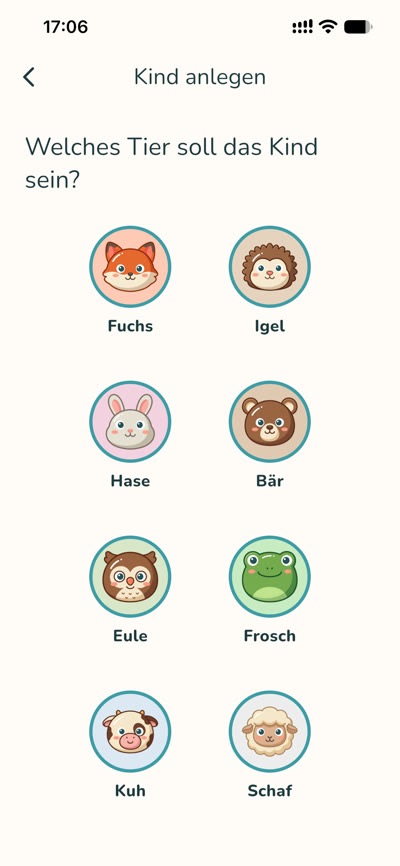
12 Tiere zur Wahl
Das Tier ist der Name Ihres Kindes in der App.
 Fuchs
 Igel
 Hase
 Bär
 Eule
 Frosch
 Kuh
 Schaf
 Eichhörnchen
 Hirsch
 Biene
 Schmetterling
Keine Namen
«Moxu speichert keinen Namen und kein Geburtsdatum, nur Tier, Jahrgang und Klasse.» So steht es auch beim Anlegen in der App.
Die Klasse (2. Kindergarten bis 3. Klasse) ist aus dem Jahrgang vorgewählt. Mit ihr beginnen die Aufgaben etwas leichter oder schwerer. Am 1. August rückt das Kind von selbst eine Klasse weiter.
Gut zu wissen
- Mehrere Kinder: Im Eltern-Bereich «Kind hinzufügen». Gratis ist ein Kind, mit dem Familienabo bis zu drei. Ihr Kind wechselt oben im Zimmer, wer spielt.
- Schon ein Moxu-Konto? Auf dem ersten Bildschirm «Ich habe schon ein Moxu-Konto» wählen und anmelden. Kinder und Lernstand kommen dann aus dem Konto (Kapitel 7).
3Moxus Zimmer
Jeder Besuch beginnt in Moxus Zimmer. Ihr Kind tippt an, was es machen möchte; alles Weitere öffnet sich von hier aus.
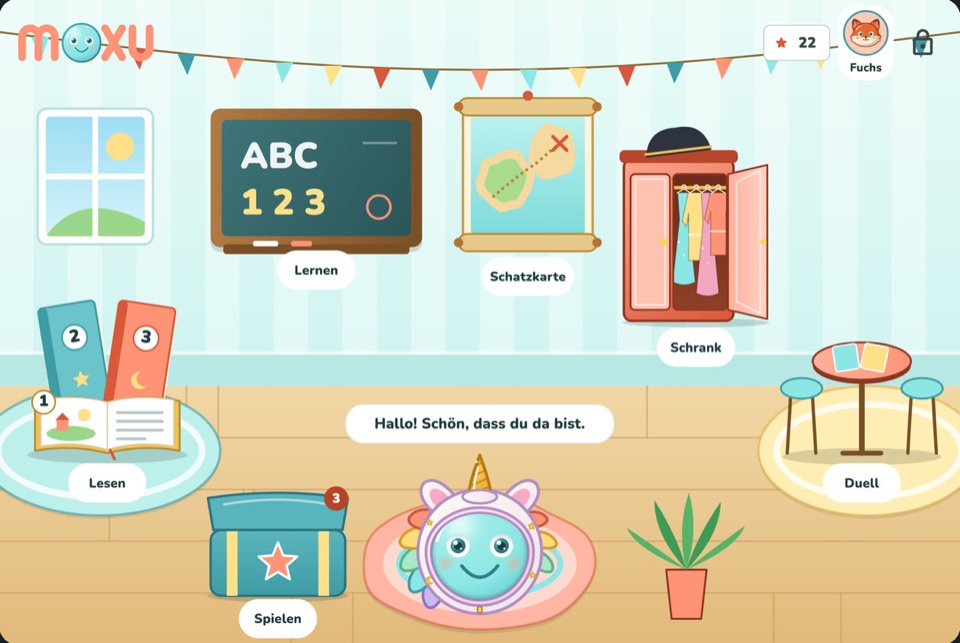
Tafel «Lernen»
Vier Lernspiele: Zahlen-, Buchstaben- und Wörter-Puzzle (je drei Stufen) und die «Aufgaben» aller Stufen.
Schatzkarte
14 Stationen auf zwei Inseln, Moxu läuft mit. Der Schatz geht auf, wenn alle für Ihr Kind offenen Stationen geschafft sind.
Schrank
13 Kostüme für Moxu. Sie öffnen sich mit gesammelten Sternen, nie mit Geld.
Spielkiste «Spielen»
«Paare finden» mit Bild und Wort (braucht eine Spielkarte) und die ABC-Tafel mit allen Buchstaben zum Sammeln.
Lesen
Drei Bücher: «Halt, Apfel!», «Moxu und der grosse Hügel», «Moxu spielt am Waldfest». Moxu liest vor, wo eine Aufnahme da ist.
Duell
Sie und Ihr Kind lösen abwechselnd Aufgaben auf einem Gerät. Erwachsene können schwerere Aufgaben bekommen.
Oben rechts
Die Sterne, das Tier des Kindes (mit mehreren Kindern: wer spielt) und das Schloss zum Eltern-Bereich.
Musik-Ecke
Xylophon und Trommel: «Frei spielen» und sechs Übungen, von «Klänge finden» bis «Kleine Melodie».
4Lernen in kleinen Runden
Eine Runde hat zehn Aufgaben. Moxu stellt die Frage, Ihr Kind tippt die Antwort an. Danach gibt es eine Pause, eine neue Runde oder etwas anderes im Zimmer.
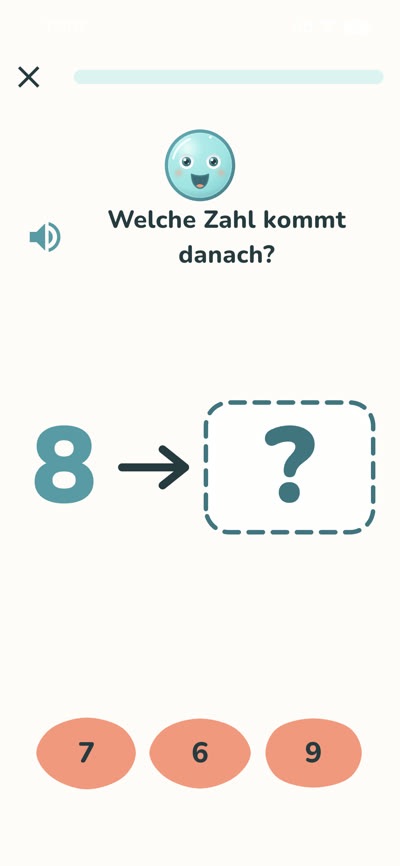
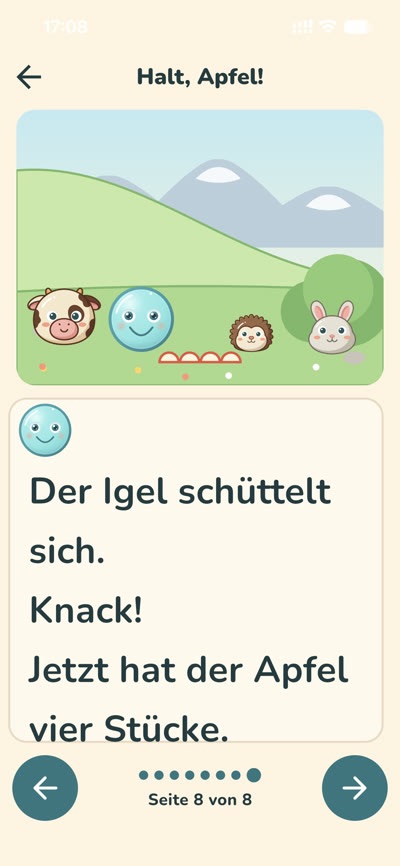
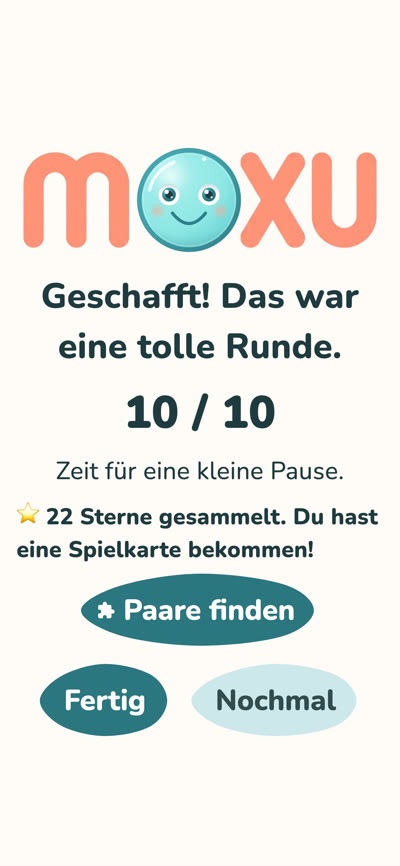
Lob statt Fehlerton
Richtig: Moxu lobt, zum Beispiel «Super gemacht!». Falsch: Moxu nennt freundlich die Lösung, etwa «Fast! Richtig ist …» oder «Das üben wir zusammen. Richtig ist …». Es gibt nie einen Fehlerton und kein Rot. Ein falsches Puzzle-Teil gleitet einfach zurück.
Aufgaben passen sich an
Die Klasse bestimmt, wie leicht oder schwer eine Runde beginnt. Danach passt sie sich an: Nach zwei Fehlern werden die Aufgaben leichter, nach fünf richtigen schwerer. Ihr Kind sieht davon nichts.
Belohnt wird das Dranbleiben
Jede abgeschlossene Runde gibt einen Stern und eine Spielkarte für «Paare finden», egal wie viele Antworten richtig waren (höchstens drei Karten auf einmal). Ein Buch gibt beim ersten Fertiglesen einen Stern. Mit Sternen öffnen sich die Kostüme im Schrank.
Ohne Druck
Kein Zeitdruck, keine Rangliste, keine Zufallskisten. Ist das Tageslimit erreicht, verabschiedet sich Moxu freundlich: «Das war genug für heute. Bis morgen!» Ein Buchstabe, der dreimal richtig gelöst wurde, kommt in die ABC-Sammlung.
Gut zu wissen
Moxu unterstützt das Lernen spielerisch. Es ersetzt keine Förderdiagnostik und keine Abklärung durch Lehrperson, Kinderarzt oder Logopädie. Wie viel Ihr Kind mit Moxu lernt, können wir nicht versprechen.
5Gratis und Familienabo
Moxu können Sie gratis und ohne Werbung nutzen, ganz ohne Konto. Das Familienabo öffnet alles Weitere. Kaufen können nur Erwachsene, im Eltern-Bereich.
| Bereich | Gratis Ohne Werbung, ohne Konto | Familienabo Für bis zu 3 Kinder |
|---|---|---|
| Zahlen | die ersten drei Stufen (Zählen bis 10, Zahlen bis 20, Rechnen bis 10) | alle Module und alle Stufen, auch im Duell |
| Buchstaben | die ersten drei Stufen (Anlaute hören, Buchstaben hören, Gross und klein) | |
| Puzzles | die erste Stufe jedes Puzzles | |
| Lesen | das erste Buch «Halt, Apfel!» | |
| Musik | frei spielen und die ersten zwei Übungen («Klänge finden», «Tonleiter») | |
| Duell | ein Duell pro Tag | beliebig viele Duelle pro Tag |
| Kinder | ein Kind | bis zu 3 Kinder |
Familienabo: CHF 3.90 im Monat oder CHF 39.90 im Jahr, für bis zu 3 Kinder. Kauf und Kündigung laufen über Ihr Apple- bzw. Google-Konto (Store-Account). Die Preise sind Endpreise in Franken.
Das Familienabo gilt auf allen Geräten mit demselben Apple- bzw. Google-Konto. Es verlängert sich automatisch und ist jederzeit kündbar; zurzeit ohne Probezeit.
Abonnieren
Eltern-Bereich öffnen, unter «Familienabo» bei «Monatlich» oder «Jährlich» auf «Abonnieren» tippen. Den Kauf bestätigen Sie im App Store bzw. bei Google Play.
Neues Gerät
Nach einer Neuinstallation oder auf einem weiteren Gerät «Käufe wiederherstellen» tippen. Das Gerät muss mit demselben Apple- bzw. Google-Konto angemeldet sein.
Kündigen
In den Abo-Einstellungen Ihres Apple- bzw. Google-Play-Kontos; «Abo verwalten oder kündigen» im Eltern-Bereich führt direkt dorthin. Bei Apple mindestens 24 Stunden vor Ablauf kündigen, bei Google Play vor dem Verlängerungsdatum.
Wichtig
Das Löschen der App oder des Eltern-Kontos kündigt das Abo nicht. Die bezahlte Zeit läuft nach einer Kündigung bis zum Ende weiter.
Bezahlt wird nur über Ihr Apple- bzw. Google-Konto. Wir sehen keine Zahlungsdaten.
Ihr Kind sieht keinen Preis
Gesperrte Stufen zeigen nur ein Schloss und «Diese Stufe ist noch zu.», gesperrte Bücher «Dieses Buch ist noch zu.». Kein Kaufknopf, kein Hinweis auf das Abo. Sterne, Kostüme und Minispiele hängen nie am Abo.
6Der Eltern-Bereich
Hier stellen Sie alles ein, was Erwachsene angeht. Sie öffnen ihn im Zimmer mit dem Schloss oben rechts und der Rechenaufgabe. Von oben nach unten finden Sie:
Kinder
Jedes Kind mit Tier, Jahrgang und Klasse. Dazu «Klasse ändern», Kind löschen (Papierkorb) und «Kind hinzufügen» (ab dem zweiten Kind mit Familienabo).
Fortschritt
Für das gewählte Kind je Stufe: «Sicher», «Wird geübt» oder «Noch nicht gestartet». «Sicher» heisst: genug Antworten, davon mindestens 85 von 100 richtig. Eine einfache Zählung, keine Beurteilung.
Tageslimit
Wählbar: Aus, 15, 30, 45, 60 oder 90 Minuten.
Ist die Zeit um, zeigt Moxu eine freundliche Pause. Die Zeit zählt nur, wenn Moxu offen ist, nicht im Eltern-Bereich. «Heute 15 Minuten länger» verlängert den heutigen Tag.
Drei Schalter
«Minispiele erlauben»: Ausgeschaltet steht keine Spielkiste im Zimmer.
«Leise Musik spielen»: Hintergrundmusik nur auf ruhigen Seiten, nie bei Aufgaben, Puzzles und Spielen.
«Kurze Klänge spielen»: Soundeffekte, nie ein Fehlerton.
Weiter unten
Familienabo (Kapitel 5), die Links zu Datenschutzerklärung und Nutzungsbedingungen, die Angaben zur Anbieterin, das freiwillige Eltern-Konto (Kapitel 7) und ein kurzer Hinweis zum Datenschutz.
Löschen
«Lernfortschritt löschen» (ganz unten, für das gewählte Kind): löscht den Stand der Stufen und Puzzles, die Buchstaben-Sammlung, den Lesestand und die Musik-Übungen. Sterne und Spielkarten bleiben.
Kind löschen (Papierkorb beim Kind): entfernt das Kind mit allem, was dazugehört. Vorher fragt Moxu nach: «Dieses Kind und den Fortschritt wirklich löschen?»
Gut zu wissen
- Die drei Schalter sind am Anfang an. Sie und das Tageslimit gelten nur für dieses Gerät.
- Nach mehr als fünf Minuten im Hintergrund schliesst sich der Eltern-Bereich; danach braucht es wieder die Rechenaufgabe.
Bitte beachten
Lösen Sie die Rechenaufgabe nicht für Ihr Kind und verraten Sie die Lösung nicht. Sie schützt Käufe, Konto und Einstellungen.
7Eltern-Konto (freiwillig)
Moxu funktioniert vollständig ohne Konto; dann bleibt alles auf Ihrem Gerät. Mit einem Konto sichern Sie Kinder und Lernfortschritt und nutzen Moxu auf mehreren Geräten.
Anmelden: Im Eltern-Bereich unter «Eltern-Konto (freiwillig)» die E-Mail-Adresse eingeben, der Einwilligung zustimmen, «Code senden», den Code aus der E-Mail eintippen (er gilt 10 Minuten) und «Anmelden». Ein Passwort gibt es nicht.
- Gesichert werden Ihre E-Mail-Adresse, Tier, Jahrgang und Klasse der Kinder, der Lernfortschritt der Aufgaben und Puzzles und Duell-Ergebnisse, auf Servern in der Schweiz. Sterne, Spielkarten, Kostüme, Lesestand und Musik bleiben nur auf dem Gerät.
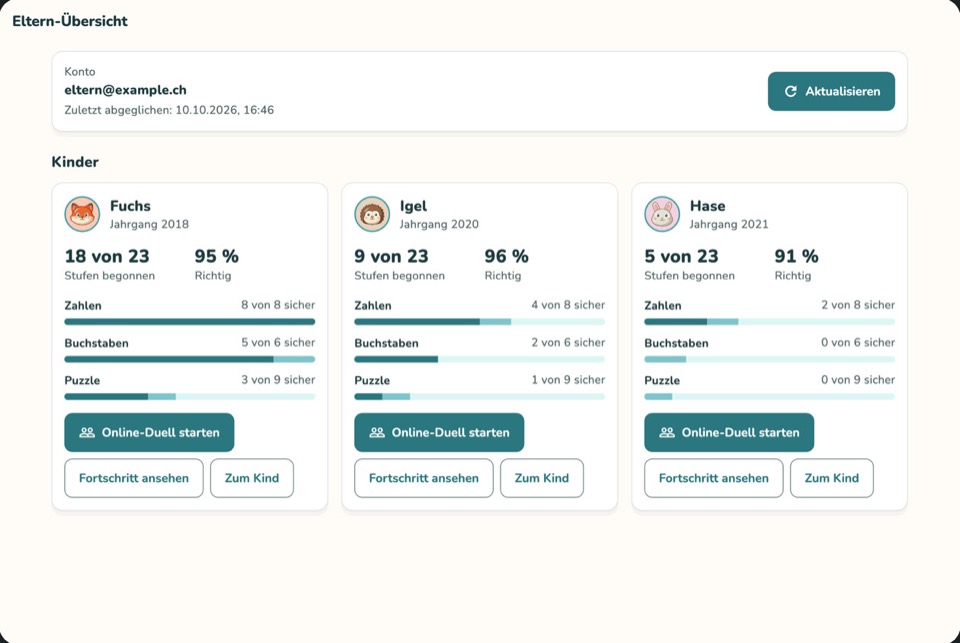
- Die Eltern-Übersicht zeigt Kinder und Lernstand auf einen Blick und startet ein Online-Duell zwischen zwei Geräten desselben Kontos.
- Im Eltern-Portal im Browser sehen Sie Kinder und Fortschritt, ändern den Jahrgang, löschen ein Kind, laden «Meine Daten» herunter, melden sich auf allen Geräten ab oder löschen das Konto.
- Konto löschen (App oder Portal): Sie bekommen eine E-Mail zur Bestätigung; danach werden alle Daten im Konto gelöscht, auch aus den Sicherungen (innert 30 Tagen). Die Kinder bleiben auf dem Gerät.
8Datenschutz in Kürze und Hilfe
- Keine Werbung, kein Tracking, keine Analyse-Dienste, keine Werbe-Kennung.
- Je Kind nur Tier, Jahrgang und Klasse. Kein Name, kein Geburtsdatum, keine Fotos.
- Ohne Konto bleibt alles auf Ihrem Gerät; wir erhalten nichts.
- Kein Standort, keine Kamera, kein Mikrofon, kein Chat.
- Käufe nur über App Store bzw. Google Play.
| Datenschutzerklärung | moxu.ch/datenschutz |
|---|---|
| Nutzungsbedingungen | moxu.ch/nutzungsbedingungen |
| Hilfe | moxu.ch/support |
| Eltern-Portal | api.moxu.ch/portal |
| Fragen und Support | info@moxu.ch |
In der Schule: Mit dem Klassencode der Lehrperson tritt Ihr Kind unter «Meine Klasse» einer Klasse bei. Übermittelt wird erst, wenn Sie im Eltern-Bereich zustimmen; die Lehrperson sieht Ihr Kind nur als Tier mit Nummer. Austritt jederzeit.
Anbieterin: Wiedmer Group KLG, Haldenstrasse 1, 8953 Dietikon, Schweiz.